LINE公式アカウントを連携して、お客様に予約通知を届ける
20~30分ほど
LINE公式アカウントの管理画面を開く設定が終わると、お客様があなたの LINE 予約リンクから予約したとき、あなたの公式アカウントから予約確認が送られ、前日にはリマインドも届きます。 作業する場所は4つです:LINE Official Account Manager(公式アカウントの管理)、LINE Developers Console(トークンの取得と LIFF の作成。画面は英語と日本語のみ)、GlowMoment の管理画面、スマホの LINE。パソコンで進めてください。
ステップ 1
公式アカウントを用意して Messaging API を有効にする
まだ公式アカウントがない場合は、LINE Official Account Manager(
manager.line.biz)で作成します。 アカウントを開いて →「設定」→「Messaging API」→「Messaging APIを利用する」。ここで Provider を選びます。なければ新しく作りましょう。名前は店名で大丈夫です。Provider は一度選ぶと変更できず、ステップ3でも同じものを使います。ステップ 2
Channel Access Token を取得する
LINE Developers Console(
developers.line.biz/console)→ ステップ1の Provider をクリック → 公式アカウントの Messaging API channel をクリック →「Messaging API」タブ → 一番下の「Channel access token (long-lived)」で「Issue」を押す → コピーします。 このトークンに有効期限はありません。発行し直すと古いものはすぐに無効になるので、GlowMoment に貼り直してください。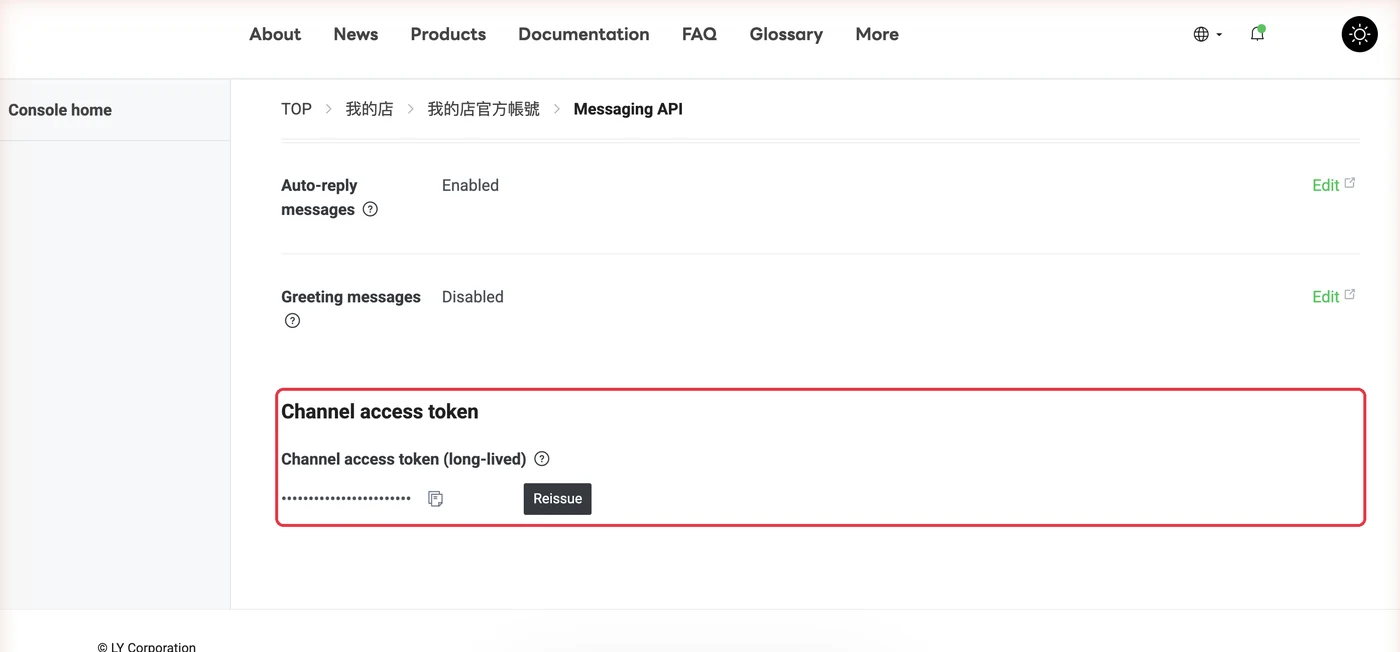
ステップ 3
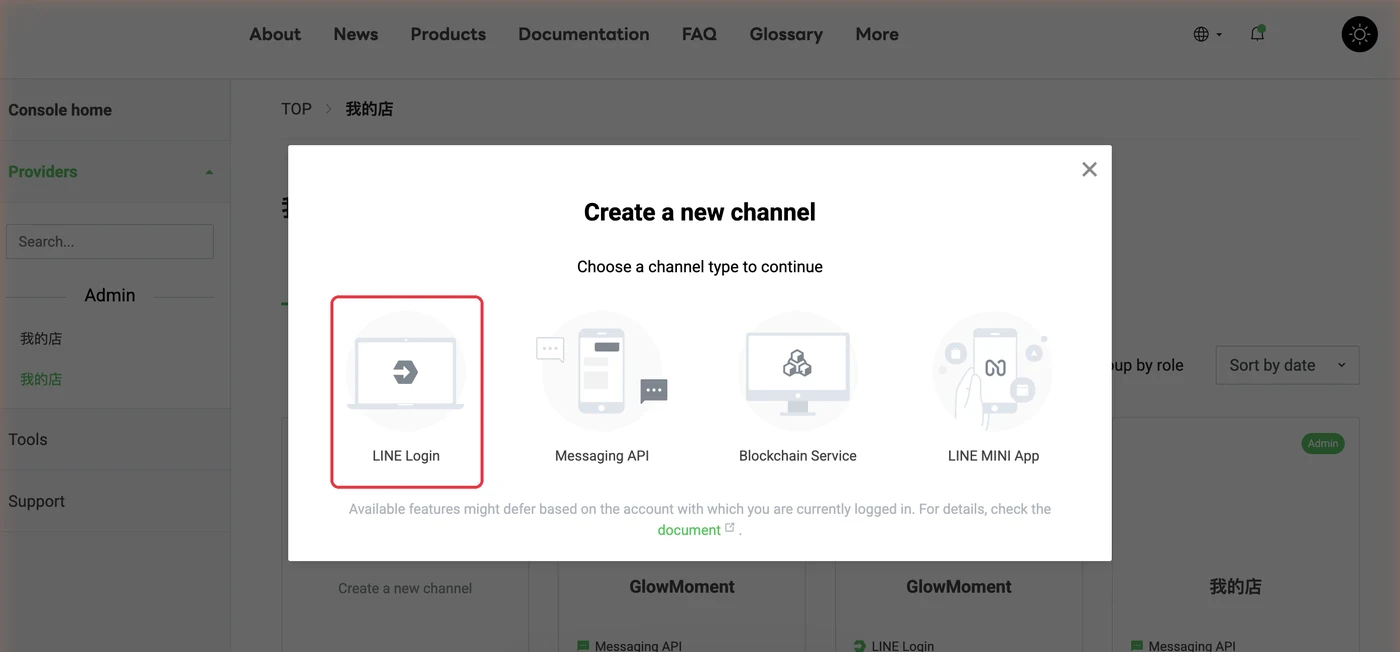
LINE Login channel を作成する
同じ Provider で「Create a new channel」→「LINE Login」を選びます。 「Region to provide the service」と「Company or owner's country or region」は Taiwan を選び、「App types」は「Web app」にチェックします。「Channel name」(LINE という文字は使えません)、「Channel description」、「Email address」を入力 → 利用規約に同意するチェックを入れる →「Create」。
ステップ 4
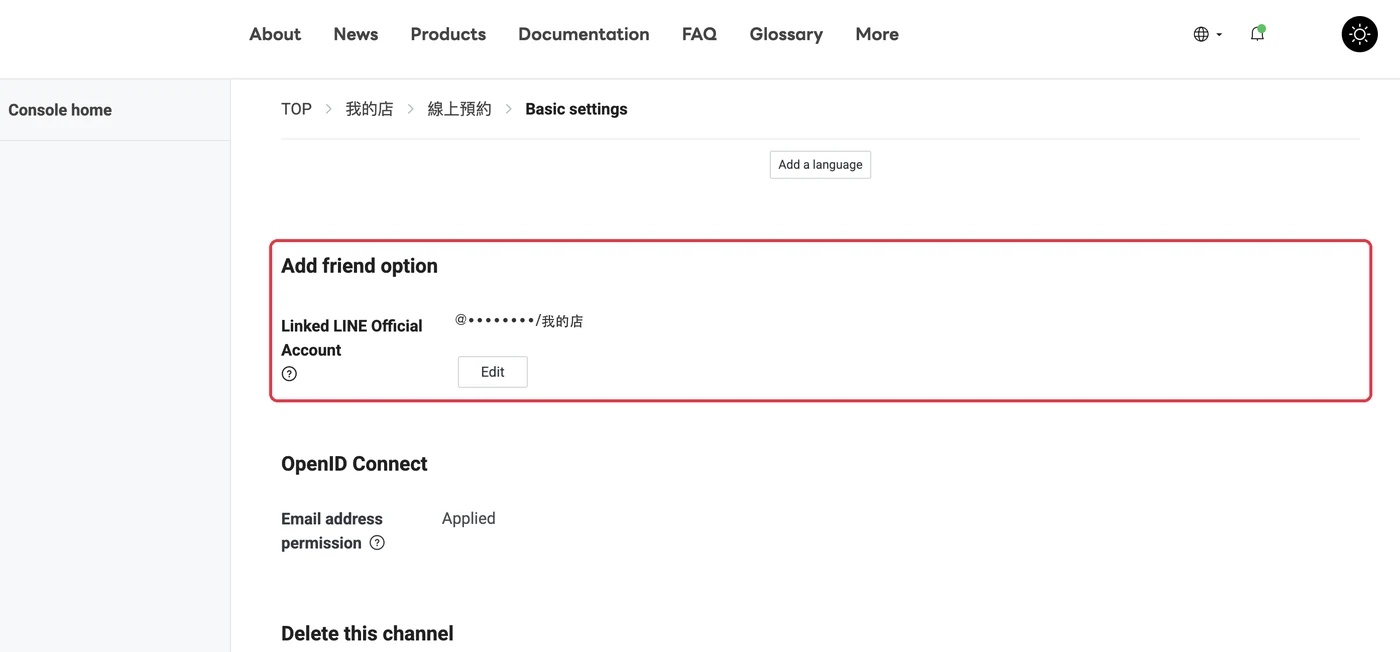
公式アカウントを LINE Login channel にリンクする
作成した LINE Login channel の「Basic settings」タブ →「Linked LINE Official Account」の「Edit」を押す → あなたの公式アカウントを選ぶ →「Update」。
ステップ 5
LIFF App を作成する
LINE Login channel →「LIFF」タブ →「Add」で、次のように入力します: ・「LIFF app name」:自由に付けてください。例:「オンライン予約」(LINE という文字は使えません) ・「Size」:Full ・「Endpoint URL」:
https://glowmoment.store/liff-entry(このとおりに入力。予約ページの URL は入れないでください) ・「Scopes」:profile にチェック ・「Add friend option」:On (aggressive)。お客様が初めてリンクを開いたとき、友だち追加に案内されます ・「Scan QR」「Module mode」:オンにしなくて大丈夫です 「Add」を押したら、一覧に表示される「LIFF ID」をコピーします。2001234567-abcdEFGHのような形式です。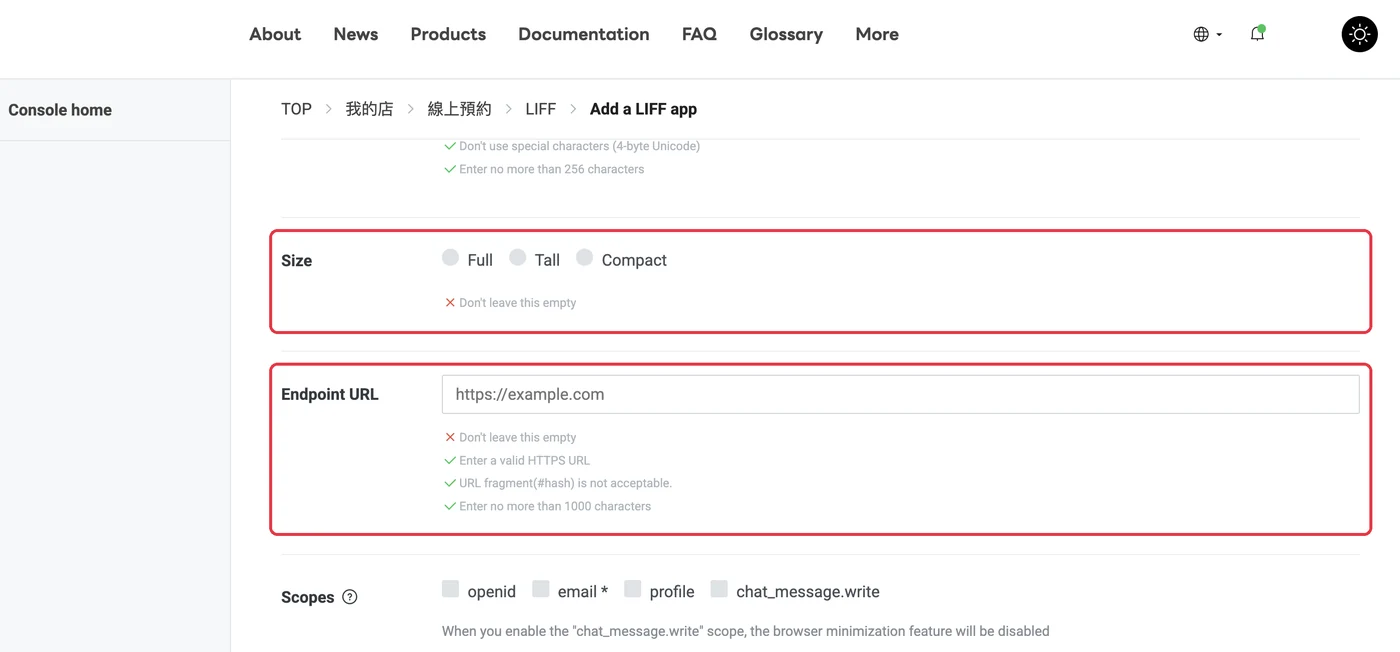
ステップ 6
LINE Login channel を公開する
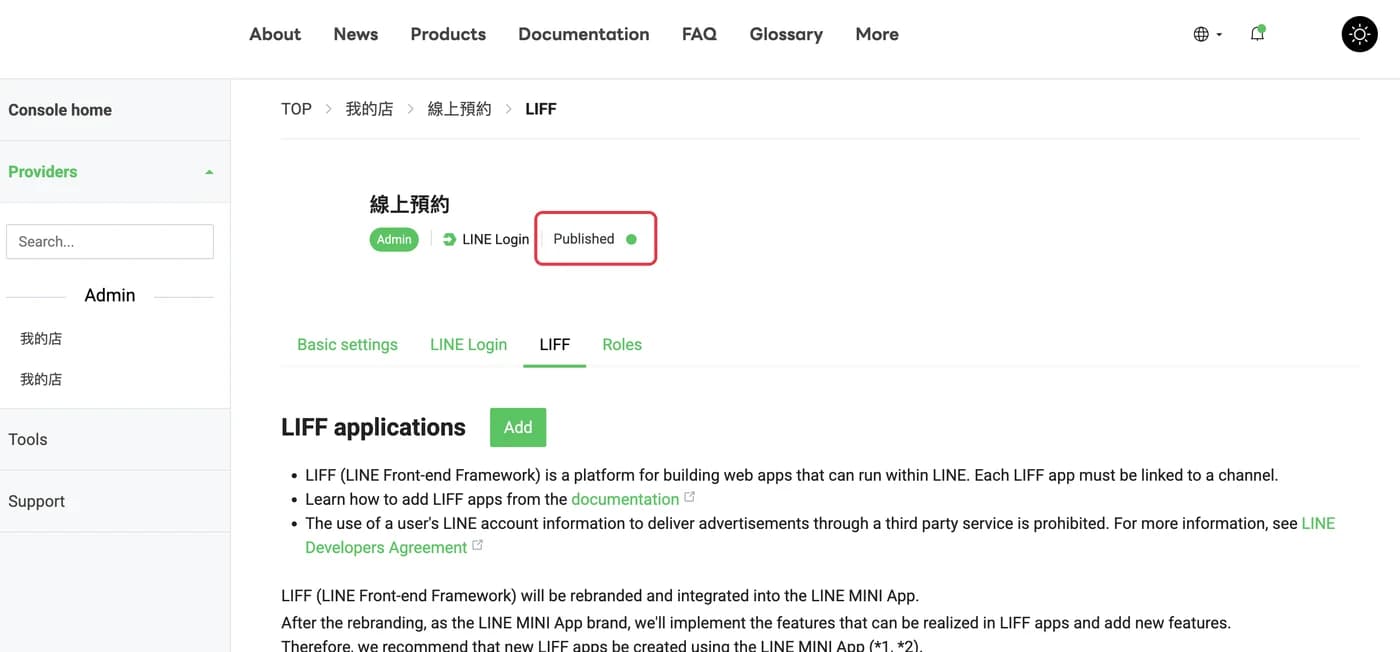
channel ページの一番上に「Developing」と表示されている場合、開けるのはあなただけで、お客様がタップするとエラーになります。クリックして「Published」に切り替えてください。一度切り替えると元には戻せません。
ステップ 7
GlowMoment に入力する
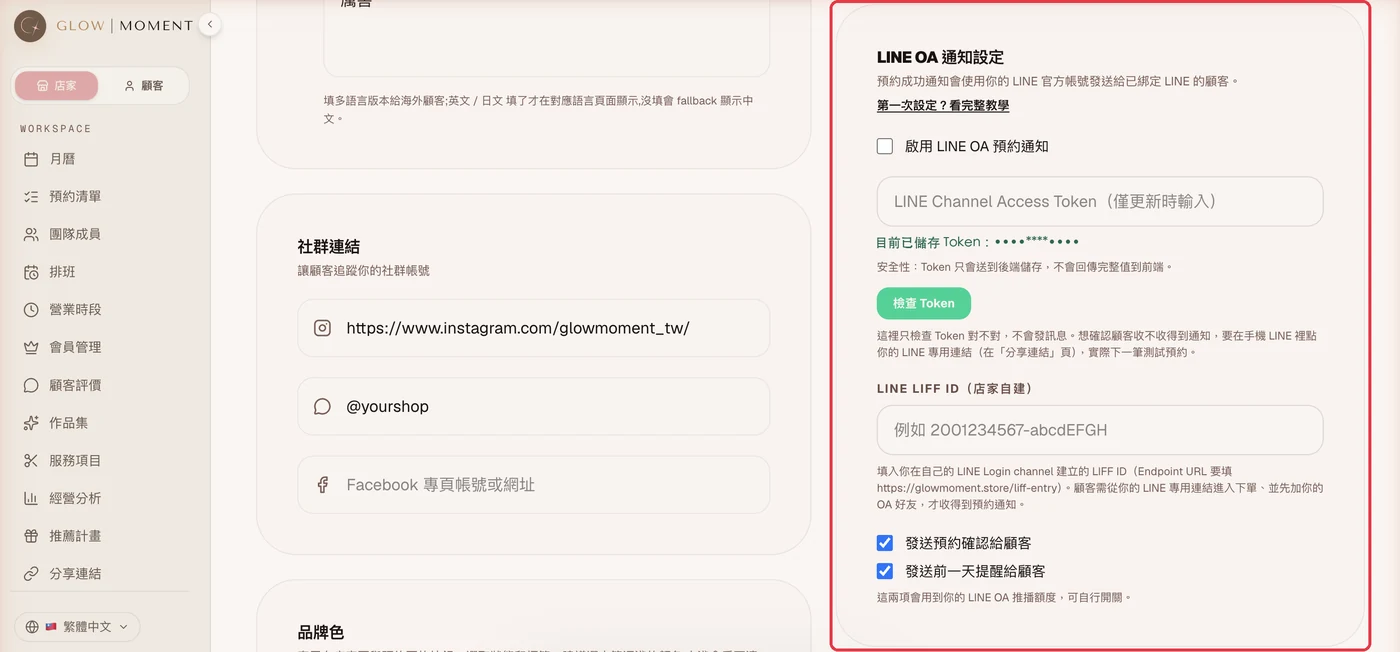
右上のアバター →「店舗情報」→「LINE OA 通知設定」: ・ステップ2のトークンを「LINE Channel Access Token(更新時のみ入力)」に貼り付けて「トークンを確認」を押し、「トークンは有効です(あなたの公式アカウント名)」と出れば OK です ・「LINE OA 予約通知を有効にする」にチェック ・ステップ5の LIFF ID を「LINE LIFF ID(店舗側で作成)」に貼り付け ・「予約確認をお客様に送る」「前日リマインドをお客様に送る」にチェックするかを決める 最後にページ一番下の「店舗情報を保存」を押します。
ステップ 8
リッチメニューに設定する
管理画面の左側メニュー「シェアリンク」→「LINE 専用リンク」で「LINE 専用リンクをコピー」を押す → LINE Official Account Manager に戻り、この URL をリッチメニューのボタンか自動応答メッセージのリンクに設定します。 このリンクは LINE アプリ内でタップしたときだけ使えます。IG には貼らないでください。
ステップ 9
スマホで一度テストする
スマホの LINE で自分の公式アカウントを友だち追加 → リッチメニューの予約ボタンをタップ → まず「LINE の認証を確認し、予約ページへ移動しています…」と表示され、続いて予約ページが開きます。 予約金のないサービスを選んで連絡先の入力まで進み、「已偵測 LINE 身分,預約成功將推播通知」(LINE の身分を検出しました。予約が完了すると通知が届きます)と表示されれば連携できています。送信して数秒以内に、公式アカウントから予約確認が届くはずです。届けばすべて完了です。テスト予約はカレンダーでキャンセルしておきましょう。
よくある質問と注意点
- お客様に通知が届くには、2つの条件が両方必要です:あなたの LINE 専用リンクから予約していること、そしてあなたの公式アカウントを友だち追加していること。友だち追加だけして、通常の Web リンクから予約した場合は届きません。
- LINE Login channel と公式アカウントは、必ず同じ Provider に入れてください。別々だと予約自体は成立しますが、公式アカウントから通知を送れず、管理画面にもエラーは表示されません。
- 「トークンを確認」はトークンが正しいかを確かめるだけで、メッセージは送りません。お客様に届くかを確認したいときは、ステップ9のとおり実際に予約してみてください。
- 予約ページの「URL を変更」で URL を変えたあとは、「シェアリンク」で LINE 専用リンクをコピーし直し、リッチメニューの古いリンクと差し替えてください。LIFF の Endpoint URL は変更不要です。
- 予約確認が送られるタイミング:予約金なしの予約は送信した時点、振込で予約金を受け取る予約はあなたが確認したあと、オンラインのカード払いで予約金を受け取る予約は支払いが終わったあとです。
- お客様への通知には、あなた自身の公式アカウントのメッセージ通数が使われます。
- 自分にも新規予約の通知を届けたい場合:「新規予約のお知らせ」で「LINE を連携」を押し、続けて「Glow 公式アカウントを友だち追加」を押してください。
手順どおりに進めてもうまくいかない場合は、メールでご連絡ください: hello@glowmoment.store
管理画面で設定する