PAYUNi を申し込んで、お客様に予約金をオンラインでカード払いしてもらう
入力は約30分、審査は数日から2週間ほど
PAYUNi で会員登録する開通すると、予約金が必要なサービスをお客様が予約するとき、クレジットカードであなた自身の PAYUNi 統一金流の口座へ直接支払われます。支払いが済むと予約は自動で確定し、振込の下5桁を照合する必要もありません。お金は GlowMoment を通らず、私たちは手数料を取りません。カード決済手数料は PAYUNi が請求します。
作業は PAYUNi の公式サイト(www.payuni.com.tw)と GlowMoment の管理画面の2か所で行います。パソコンで進めるとスムーズです。
ステップ 1
事前に準備する
18歳以上で、台湾の身分証を持っていることが条件です。PAYUNi は未成年の申し込みを受け付けておらず、居留証も使えません。外国籍の方は、台湾で会社か行号(個人事業)を設立すれば申し込めます。 個人会員の場合は、身分証の表と裏、2つ目の証明書(健康保険カードか運転免許証)の写真、入金先の銀行口座、SMS を受け取れる携帯電話を用意してください。会社や行号がある場合は、統一編号(事業者番号)を使って法人会員として申し込みます。
ステップ 2
先にブランドページを整える
PAYUNi は審査のときにあなたのサイトを確認するので、内容が少なすぎると差し戻されます。申し込む前に、ブランドページにアバター、店名、電話番号、住所、公開中のサービスと料金がそろっているか確認しましょう。「予約前のご案内」にも、キャンセルと予約金の返金ルールをはっきり書いておいてください。
ステップ 3
PAYUNi に会員登録する
www.payuni.com.twで登録し、「個人會員」(個人会員)か「商業會員」(法人会員)を選んで、メール認証を済ませます。ステップ 4
会員情報を入力し、携帯電話を認証する
ログインしたら「完成會員資料」(会員情報を完成させる)→「前往填寫詳細會員資訊」(詳細な会員情報を入力する)に進み、証明書をアップロードして情報をすべて入力します。 続いて「前往帳號設定」(アカウント設定へ)→「進行手機 OTP 驗證」(携帯電話の OTP 認証を行う)で、SMS で届いた認証コードを入力します。
ステップ 5
店舗を追加する
左側メニューの「會員」(会員メニュー)→「新增商店」(店舗を追加)。店舗タイプはサービスを選びます。サイトの URL にはブランドページ
https://glowmoment.store/s/あなたのURLを入力します(管理画面の「シェアリンク」ページにある予約リンクの/b/を/s/に変えたものです)。続けてカスタマーサポートの電話番号と Email を入力します。 支払い方法は少なくとも「信用卡 一次付清」(クレジットカード 一括払い)を有効にしてください。オンライン予約金は今のところこれだけを使います。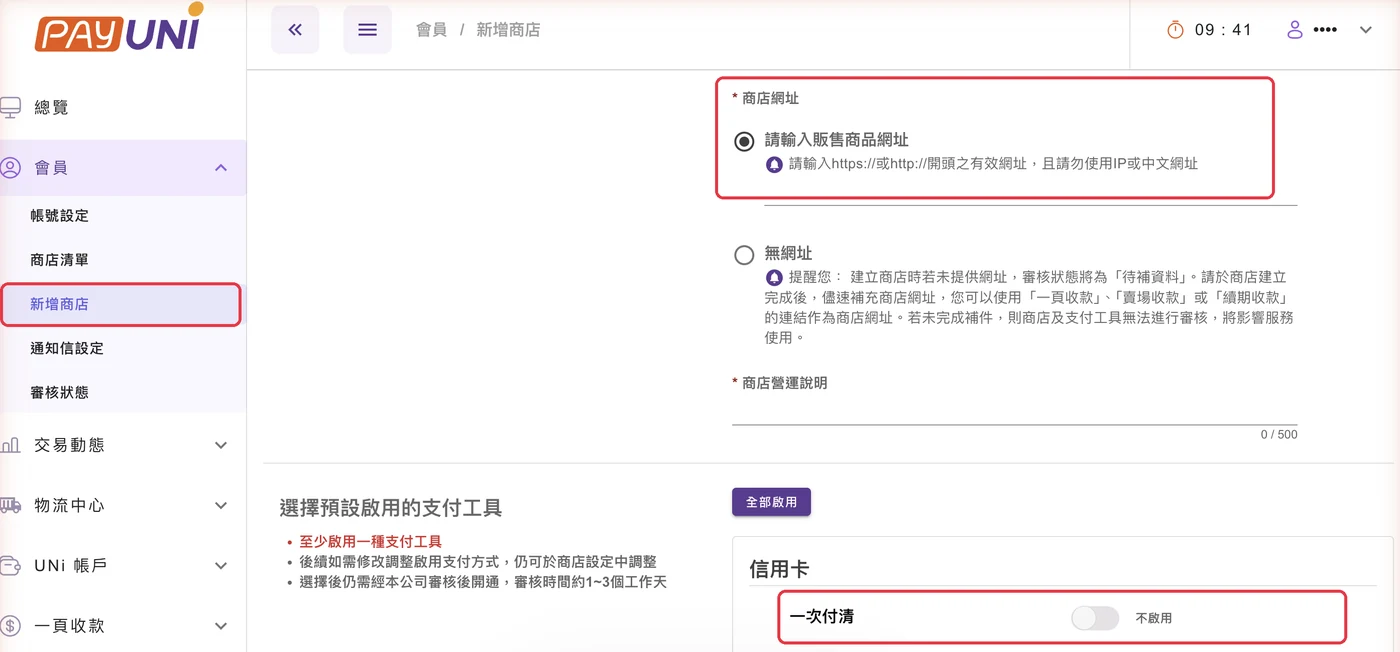
ステップ 6
審査を待つ
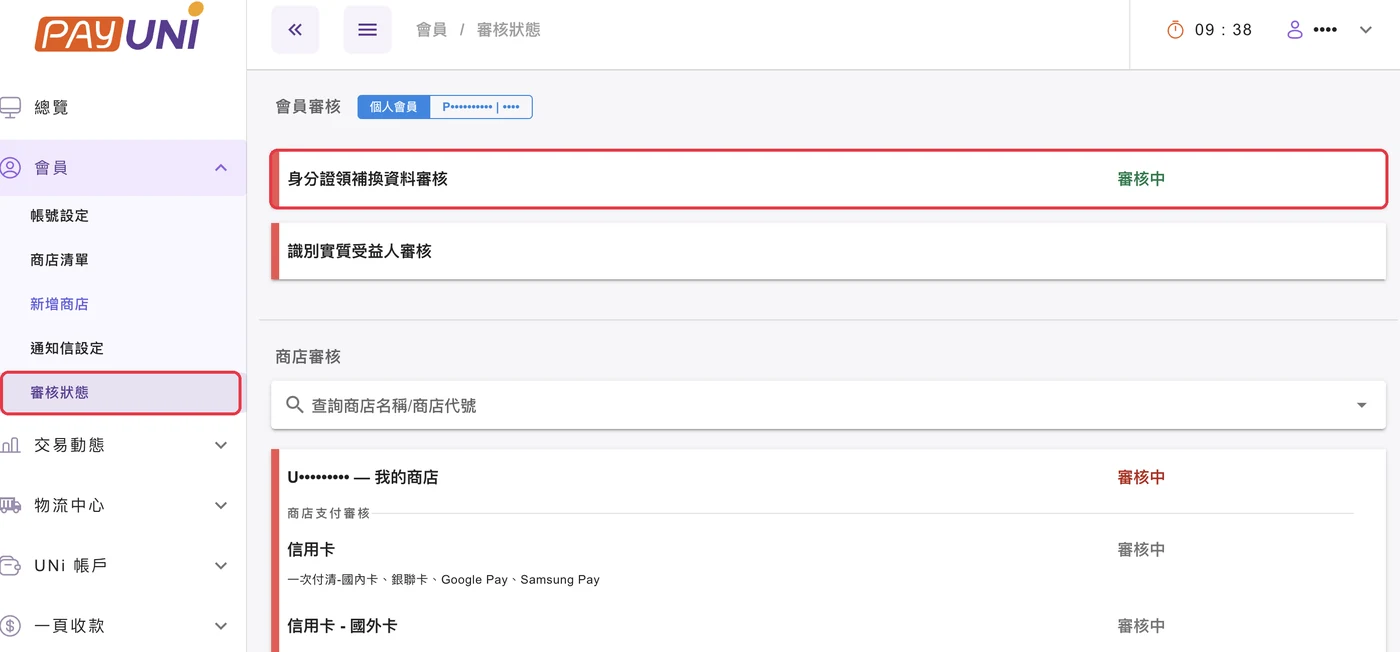
「會員」(会員メニュー)→「審核狀態」(審査状況)で進み具合を確認できます。まず会員情報と身分証、次に店舗、最後に支払い方法の順に審査されます。書類が足りないと PAYUNi からメールが届くので、その内容どおりに直して再提出してください。 「商店建立完成」(店舗作成完了)と表示されても、審査に通ったわけではありません。店舗と支払い方法の審査通過の通知が届いてから、支払いを受け付けられるようになります。
ステップ 7
3つのキーをコピーする
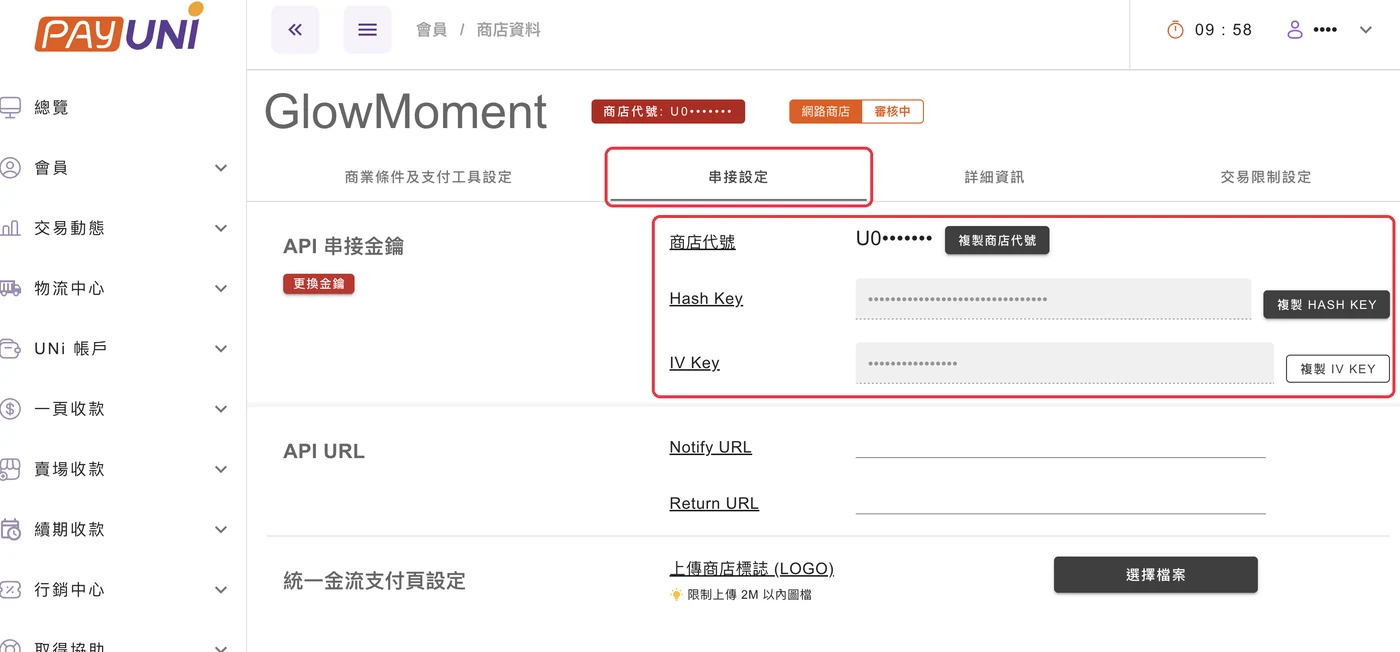
「會員」(会員メニュー)→「商店清單」(店舗一覧)→ ご自身の店舗を選ぶ →「串接設定」(連携設定)タブで、「商店代號」(店舗コード)「Hash Key」「IV Key」の3つの値をコピーします。PAYUNi で「IV Key」と呼ばれているものが、GlowMoment の「Hash IV」です。 同じページの「Notify URL」「Return URL」は入力不要です。「限定 API 之 IP 設定」(API の接続元 IP 制限)も入力しないでください。こちらのサーバーの IP アドレスは固定ではないので、入力するとブロックされます。
ステップ 8
GlowMoment に入力する
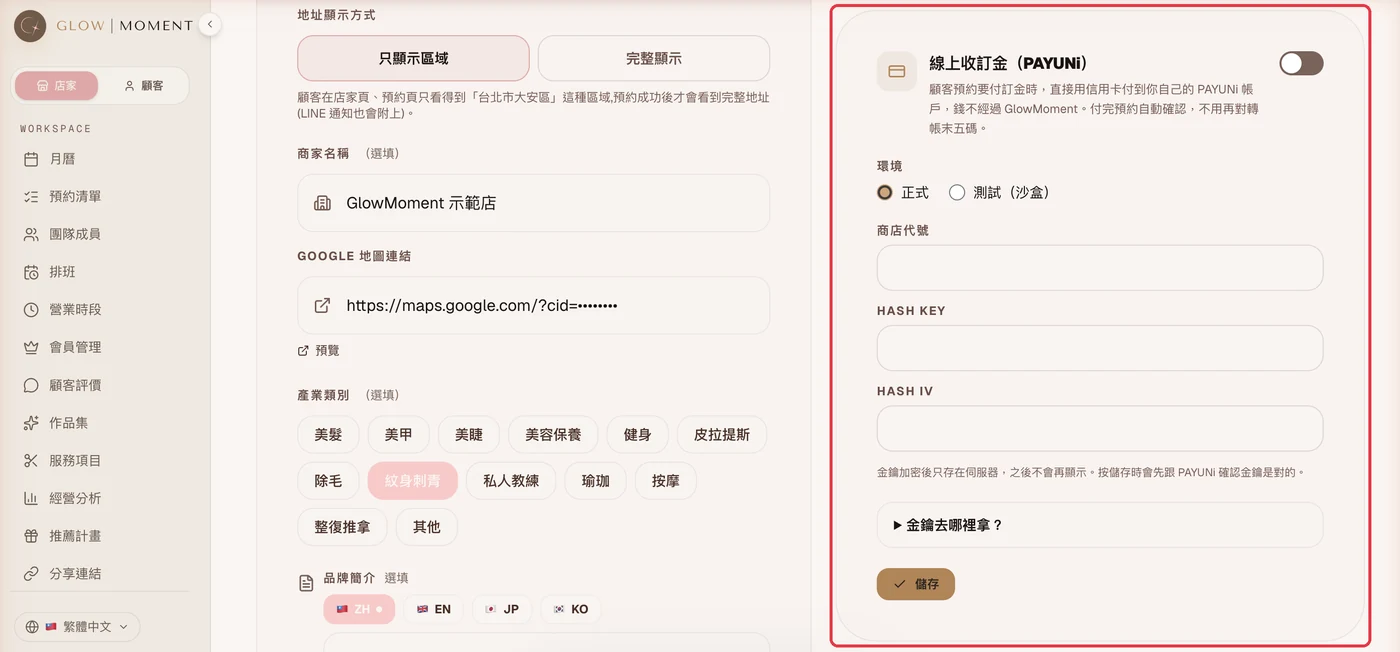
右上のアバター →「店舗情報」→「オンライン予約金(PAYUNi)」カードを開きます。環境は「本番」を選び、3つの値を「店舗コード」「Hash Key」「Hash IV」に貼り付けてスイッチをオンにし、カード内の「保存」を押します。 緑の文字で「設定済み:店舗…に確認済み」と表示されれば完了です。
ステップ 9
出金を設定する
お客様が支払ったお金はまずあなたの PAYUNi 口座に入り、出金するとあなたの銀行口座に移ります。PAYUNi の管理画面で、出金先の銀行口座と出金日を設定してください。
ステップ 10
自分で1件支払ってみる
「サービス」でどれか1つに予約金を設定し、自分の予約ページを開いて予約してみます。3つ目のステップのボタンが「予約金を支払う」に変わり、押すと PAYUNi の支払いページに移るので、本物のカードで支払ってください。 支払い後に予約ページへ戻り、「予約金のお支払いが完了し、予約が確定しました。」と表示されれば成功です。最後にカレンダーでその予約を開き、「予約金を返金」を押して返金してから、予約をキャンセルしてください。
よくある質問と注意点
- 保存を押して「PAYUNi にキーが正しくないと判定されました」と出た場合:環境が合っているか(本番の店舗なら「本番」)と、3つの値が同じ店舗のものかを確認してください。
- 「Hash Key は32文字、Hash IV は16文字です」と出た場合:たいていはコピーしたときに余分なスペースが入っています。もう一度コピーし直してください。
- PAYUNi に「商店代號已存在」(店舗コードはすでに存在します)と表示された場合:情報はすでに送信されているので、申し込み直す必要はありません。「會員」(会員メニュー)→「審核狀態」(審査状況)で、追加の書類が必要か確認してください。
- お客様が予約を送信すると、その時間枠は20分間確保されます。支払いが終わらなかったり失敗したりすると解放され、ほかの人が予約できるようになります。
- 予約金を返金するときは、GlowMoment のカレンダーでその予約を開いて「予約金を返金」を押します。PAYUNi での請求完了から180日以内に限られ、それを過ぎた場合は PAYUNi の管理画面で対応してください。
- オンライン予約金は今のところクレジットカードの一括払いのみ対応しています。ATM、コンビニ払い、LINE Pay はまだ使えません。
- PAYUNi のアカウント、審査、出金、手数料については、PAYUNi のカスタマーサポートに直接お問い合わせください:02-6605-0810、service@payuni.com.tw。GlowMoment からはあなたの審査状況を確認できません。
手順どおりに進めてもうまくいかない場合は、メールでご連絡ください: hello@glowmoment.store
管理画面で設定する