LINE 공식 계정 연결하고 고객에게 예약 알림 보내기
약 20~30분
LINE 공식 계정 관리 화면 열기설정을 마치면 고객이 매장의 LINE 예약 링크로 예약할 때 공식 계정이 예약 확인을 보내고, 전날에는 리마인드도 보내요. 작업은 네 곳에서 해요: LINE Official Account Manager(공식 계정 관리), LINE Developers Console(토큰 발급과 LIFF 생성, 화면이 영어와 일본어만 있어요), GlowMoment 관리 화면, 휴대폰 LINE. 컴퓨터로 진행해 주세요.
1단계
공식 계정 준비하고 Messaging API 켜기
아직 공식 계정이 없다면 LINE Official Account Manager(
manager.line.biz)에서 먼저 만드세요. 계정에 들어가 「Settings」→「Messaging API」→「Enable Messaging API」를 누르세요. 이때 Provider를 하나 골라야 해요. 없으면 새로 만들고, 이름은 매장 이름이면 충분해요. Provider는 한 번 고르면 바꿀 수 없고, 3단계에서도 같은 Provider를 써야 해요.2단계
Channel Access Token 발급
LINE Developers Console(
developers.line.biz/console) → 1단계의 Provider 클릭 → 공식 계정의 Messaging API channel 클릭 →「Messaging API」 탭 → 맨 아래 「Channel access token (long-lived)」에서 「Issue」 클릭 → 복사하세요. 이 토큰은 만료되지 않아요. 새로 발급하면 기존 토큰은 바로 무효가 되니, GlowMoment에 다시 붙여 넣어야 해요.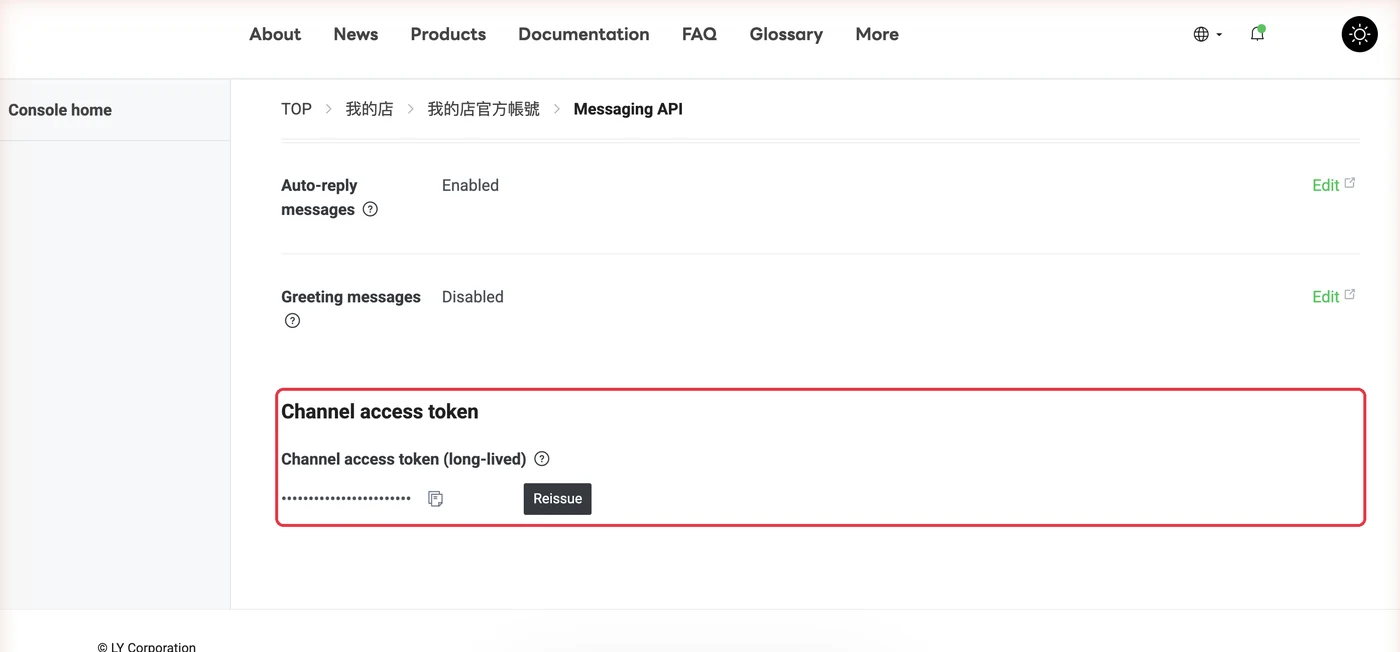
3단계
LINE Login channel 만들기
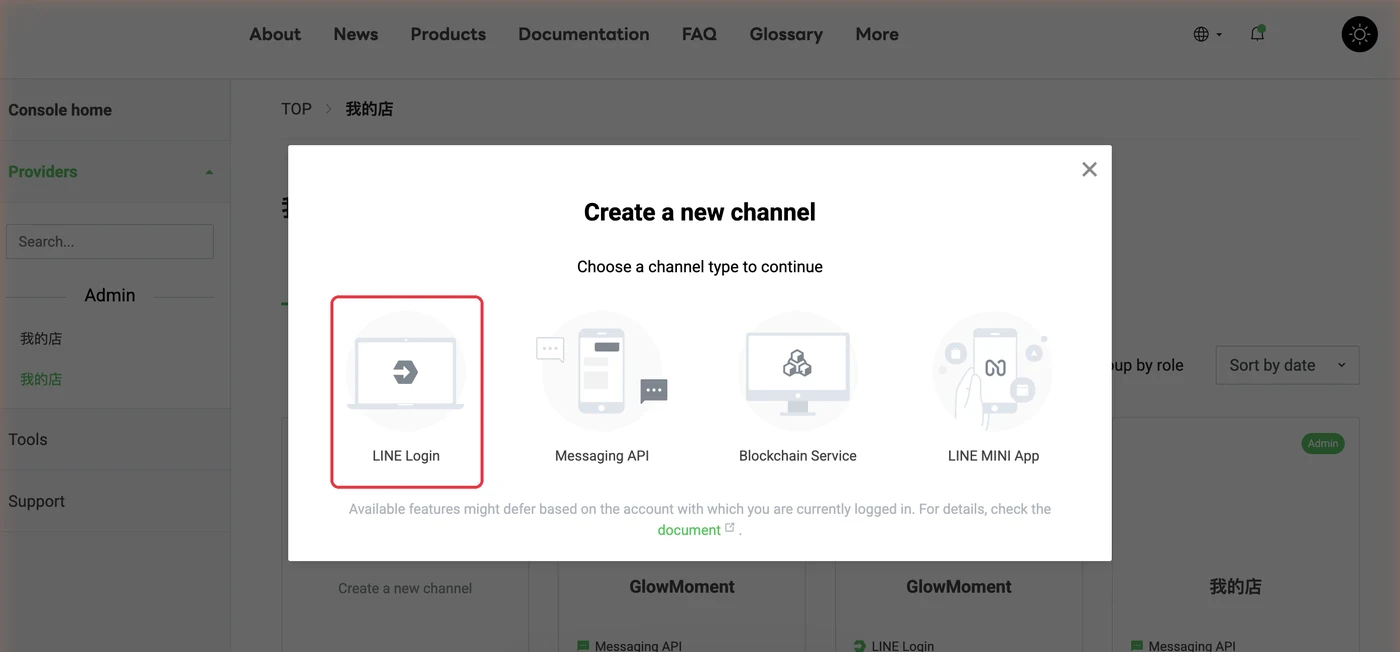
같은 Provider에서 「Create a new channel」→「LINE Login」을 선택하세요. 「Region to provide the service」와 「Company or owner's country or region」은 Taiwan을 고르고, 「App types」는 「Web app」에 체크하고, 「Channel name」(LINE이라는 글자는 넣을 수 없어요), 「Channel description」, 「Email address」를 입력한 뒤 → 약관 동의에 체크 →「Create」를 누르세요.
4단계
공식 계정을 LINE Login channel에 연결하기
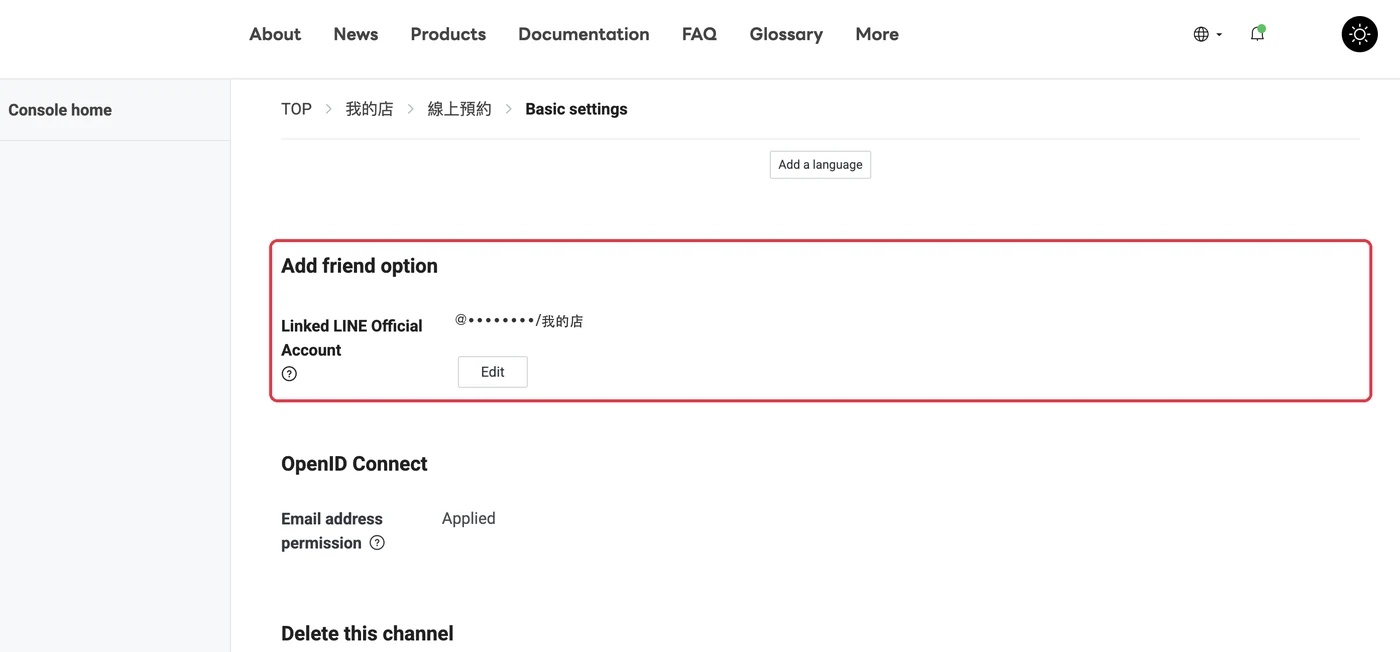
방금 만든 LINE Login channel →「Basic settings」 탭 →「Linked LINE Official Account」에서 「Edit」→ 내 공식 계정 선택 →「Update」를 누르세요.
5단계
LIFF App 만들기
LINE Login channel →「LIFF」 탭 →「Add」를 누르고 아래처럼 입력하세요. ・「LIFF app name」: 자유롭게 정하세요. 예: 「온라인 예약」(LINE이라는 글자는 넣을 수 없어요) ・「Size」: Full ・「Endpoint URL」:
https://glowmoment.store/liff-entry(한 글자도 틀리지 않게, 예약 페이지 주소를 넣으면 안 돼요) ・「Scopes」: profile 체크 ・「Add friend option」: On (aggressive). 고객이 링크를 처음 열면 매장 친구 추가 화면으로 안내돼요 ・「Scan QR」「Module mode」: 켜지 않아도 돼요 「Add」를 누른 뒤 목록에 있는 「LIFF ID」를 복사하세요.2001234567-abcdEFGH같은 형태예요.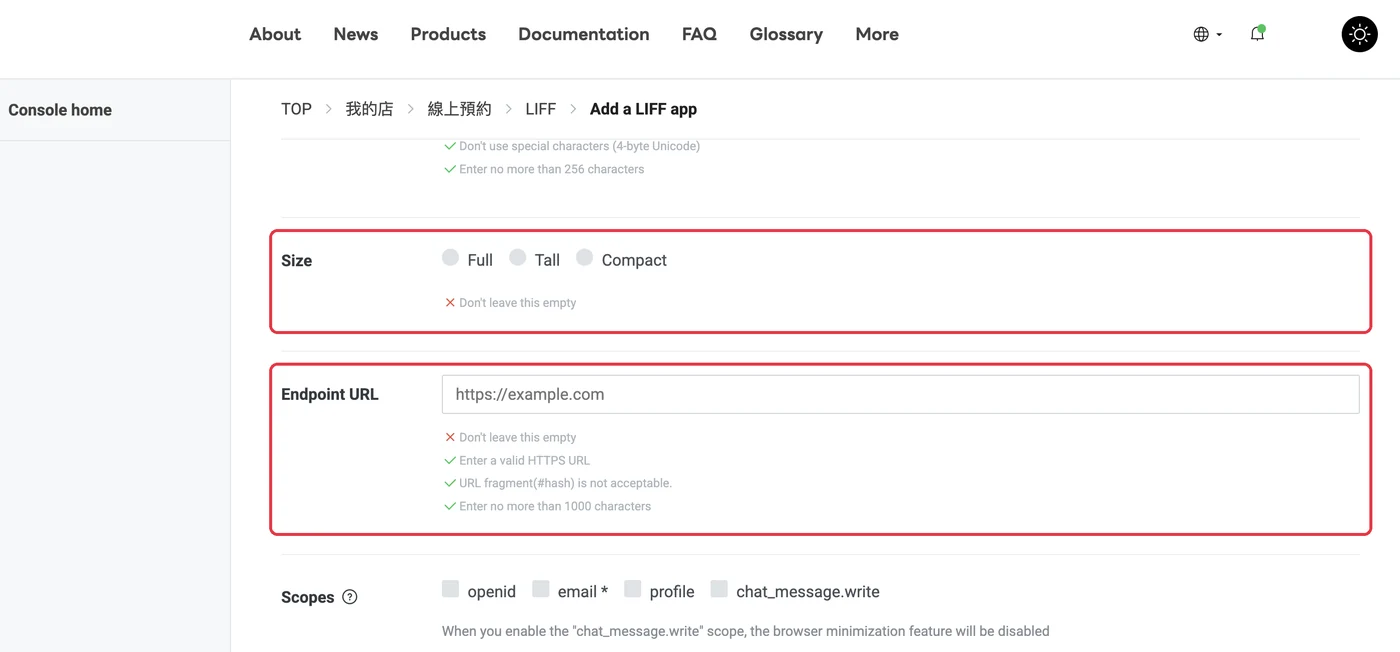
6단계
LINE Login channel 공개하기
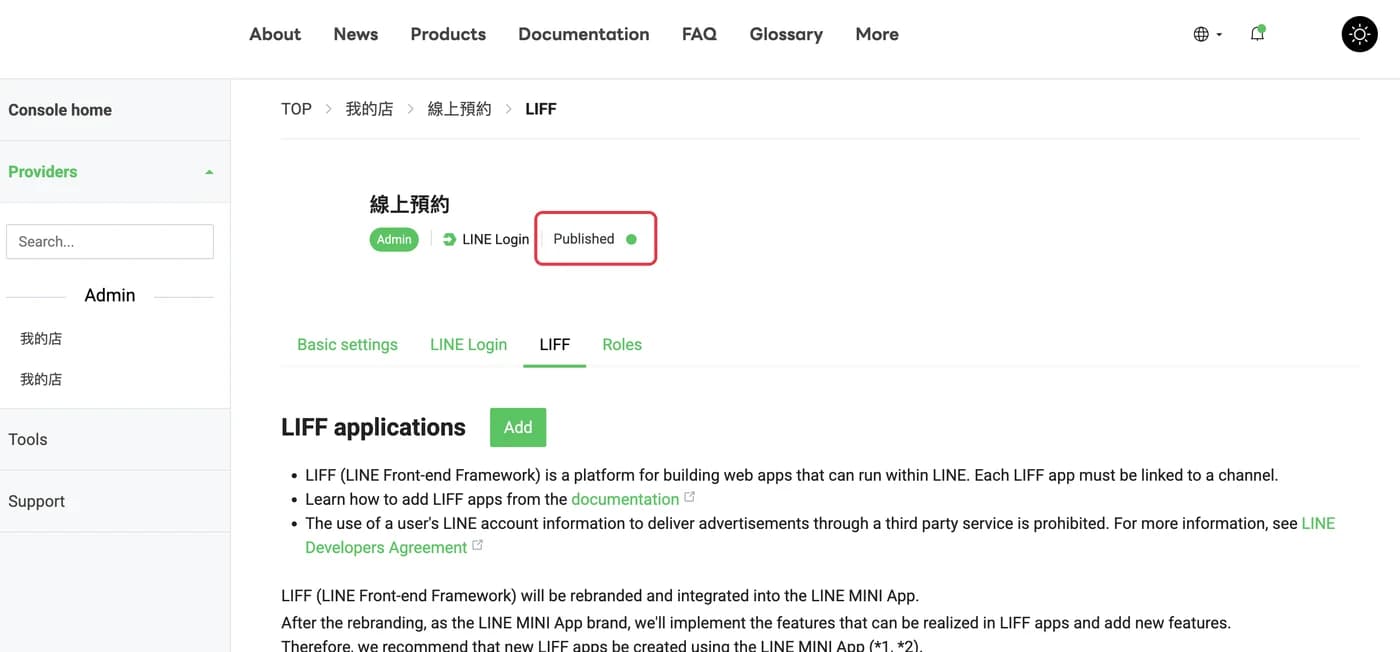
channel 페이지 맨 위에 「Developing」이라고 표시돼 있으면 본인만 열 수 있고, 고객이 누르면 실패해요. 눌러서 「Published」로 바꾸세요. 한 번 바꾸면 되돌릴 수 없어요.
7단계
GlowMoment에 입력하기
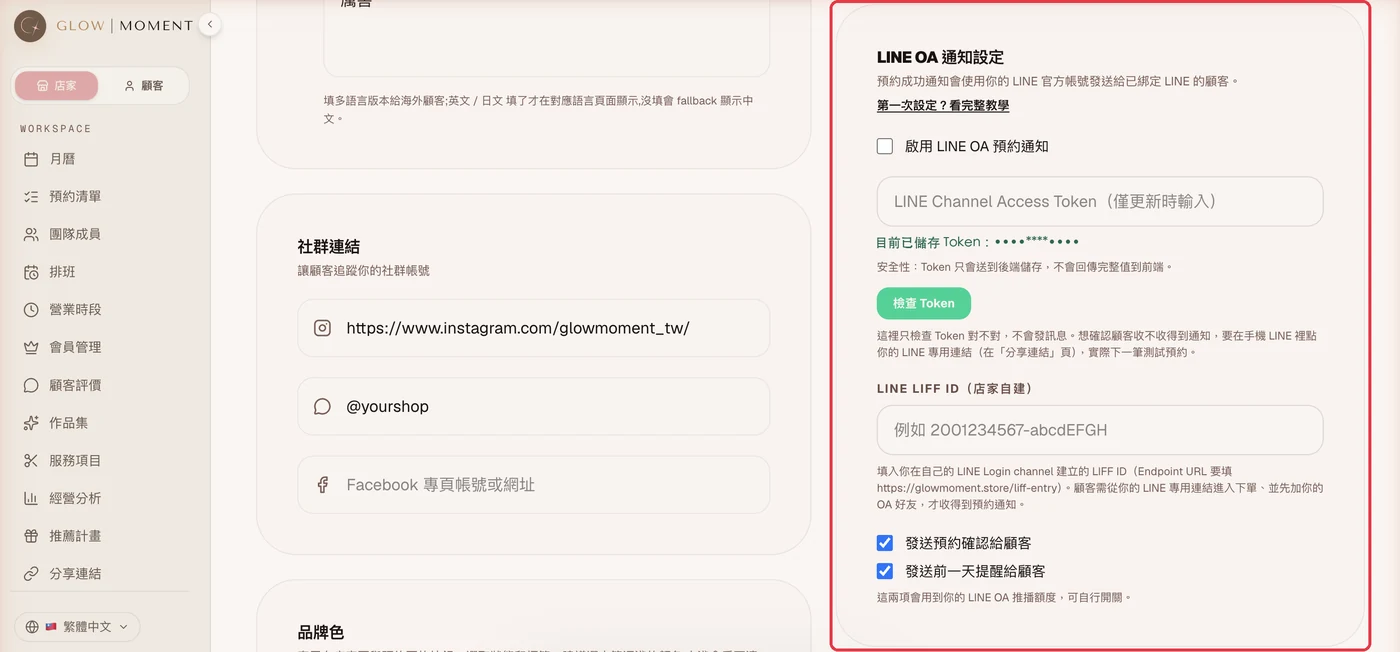
오른쪽 위 아바타 →「매장 정보」→「LINE OA 알림 설정」: ・2단계의 토큰을 「LINE Channel Access Token(갱신 시에만 입력)」에 붙여 넣고 「토큰 확인」을 누르세요. 「토큰이 유효합니다(내 공식 계정 이름)」가 나오면 맞아요 ・「LINE OA 예약 알림 활성화」에 체크하세요 ・5단계의 LIFF ID를 「LINE LIFF ID(매장 자체 생성)」에 붙여 넣으세요 ・「고객에게 예약 확인 보내기」「고객에게 전날 리마인드 보내기」를 체크할지 정하세요 마지막으로 페이지 맨 아래 「매장 정보 저장」을 누르세요.
8단계
리치 메뉴에 넣기
관리 화면 왼쪽 메뉴 「공유 링크」→ 「LINE 전용 링크」에서 「LINE 전용 링크 복사」를 누르고 → LINE Official Account Manager로 돌아가 이 주소를 리치 메뉴 버튼이나 자동 응답 메시지의 링크로 설정하세요. 이 링크는 LINE 앱 안에서 눌러야만 작동해요. IG에 올리지 마세요.
9단계
휴대폰으로 한 번 테스트하기
휴대폰 LINE에서 내 공식 계정을 친구 추가 → 리치 메뉴의 예약 버튼 누르기 → 먼저 「LINE 인증을 확인하고, 예약 페이지로 이동하고 있습니다…」가 보이고, 이어서 예약 페이지로 들어가요. 예약금이 없는 서비스를 골라 연락처 입력 단계까지 가서, 「已偵測 LINE 身分,預約成功將推播通知」(LINE 신원이 확인되어 예약이 완료되면 알림이 전송됩니다)가 보이면 제대로 연결된 거예요. 예약을 보내고 몇 초 안에 공식 계정에서 예약 확인이 와야 해요. 받았다면 모든 설정이 끝났어요. 캘린더로 돌아가 이 테스트 예약을 꼭 취소하세요.
자주 묻는 질문과 주의 사항
- 고객이 알림을 받으려면 두 가지가 모두 필요해요: 매장의 LINE 전용 링크로 예약하고, 공식 계정을 친구 추가해 둬야 해요. 친구 추가만 하고 일반 웹 링크로 예약하면 알림을 받을 수 없어요.
- LINE Login channel과 공식 계정은 반드시 같은 Provider에 있어야 해요. 다르면 예약은 그대로 되지만 공식 계정에서 메시지가 나가지 않고, 관리 화면에도 오류가 뜨지 않아요.
- 「토큰 확인」은 토큰이 맞는지만 확인하고 메시지는 보내지 않아요. 고객이 알림을 받는지 확인하려면 9단계대로 실제로 예약을 해 보세요.
- 예약 페이지의 「주소 직접 설정」을 바꾼 뒤에는 「공유 링크」에서 LINE 전용 링크를 다시 복사해 리치 메뉴의 기존 링크를 바꿔 주세요. LIFF의 Endpoint URL은 그대로 두면 돼요.
- 예약 확인이 나가는 시점: 예약금이 없는 예약은 보내자마자, 계좌이체 예약금을 받는 예약은 매장에서 확인한 뒤에, 온라인 카드 결제 예약금은 결제가 끝난 뒤에 보내져요.
- 고객에게 가는 알림은 매장 공식 계정의 메시지 발송 한도를 사용해요.
- 본인도 새 예약 알림을 받고 싶다면: 「새 예약 알림」에서 「LINE 연동」을 누르고, 「Glow 공식 계정 친구 추가」도 눌러 주세요.
그대로 했는데도 막히시나요? 메일로 문의해 주세요: hello@glowmoment.store
관리 화면에서 설정하기