PAYUNi 신청하고 고객에게 온라인으로 예약금 받기
정보 입력 약 30분, 심사는 며칠에서 2주 정도 걸려요
PAYUNi 회원가입하기개통하면 고객이 예약금이 있는 서비스를 예약할 때 매장 본인의 PAYUNi 통합결제 계좌로 신용카드 결제를 해요. 결제가 끝나면 예약이 자동으로 확정되고, 이체 끝 다섯 자리를 대조할 필요도 없어요. 돈은 GlowMoment를 거치지 않고 저희는 수수료를 떼지 않아요. 카드 수수료는 PAYUNi가 받아요.
진행은 PAYUNi 웹사이트(www.payuni.com.tw)와 GlowMoment 관리 화면 두 곳에서 해요. 컴퓨터로 하는 게 편해요.
1단계
먼저 준비할 것
만 18세 이상이고 대만 신분증이 있어야 해요. PAYUNi는 미성년자는 가입할 수 없고 거류증도 받지 않아요. 외국인 매장은 대만에 회사나 개인사업체를 설립해야 신청할 수 있어요. 개인 회원은 대만 신분증 앞뒷면, 두 번째 신분증(건강보험카드 또는 운전면허증) 사진, 대금을 받을 은행 계좌, 문자를 받을 수 있는 휴대폰을 준비해 주세요. 회사나 개인사업체가 있다면 사업자 등록번호(통일편호)로 사업자 회원을 신청하세요.
2단계
브랜드 페이지부터 채워 두기
PAYUNi는 심사할 때 웹사이트를 확인해요. 내용이 너무 부실하면 반려돼요. 신청 전에 브랜드 페이지에 프로필 사진, 매장 이름, 전화번호, 주소, 공개 중인 서비스와 가격이 있는지 확인하고, 「예약 전 안내」에 취소와 예약금 환불 규칙도 분명하게 적어 두세요.
3단계
PAYUNi 회원 가입
www.payuni.com.tw에서 가입하고 「個人會員」(개인 회원) 또는 「商業會員」(사업자 회원)을 선택한 뒤 이메일 인증을 마쳐 주세요.4단계
회원 정보 입력과 휴대폰 인증
로그인 후 「完成會員資料」(회원 정보 완성) →「前往填寫詳細會員資訊」(상세 회원 정보 입력하기)로 들어가 신분증을 올리고 정보를 모두 입력하세요. 그다음 「前往帳號設定」(계정 설정으로 이동) →「進行手機 OTP 驗證」(휴대폰 OTP 인증 진행)을 누르고 문자로 받은 인증번호를 입력하세요.
5단계
상점 추가
왼쪽 메뉴 「會員」(회원) →「新增商店」(상점 추가). 상점 유형은 서비스를 고르고, 웹사이트 주소에는 브랜드 페이지
https://glowmoment.store/s/내-링크를 입력하세요(관리 화면 「공유 링크」 페이지의 예약 링크에서/b/를/s/로 바꾸면 돼요). 고객센터 전화번호와 이메일도 입력하세요. 결제 수단은 최소한 「信用卡 一次付清」(신용카드 일시불)을 켜 주세요. 온라인 예약금은 현재 이것만 사용해요.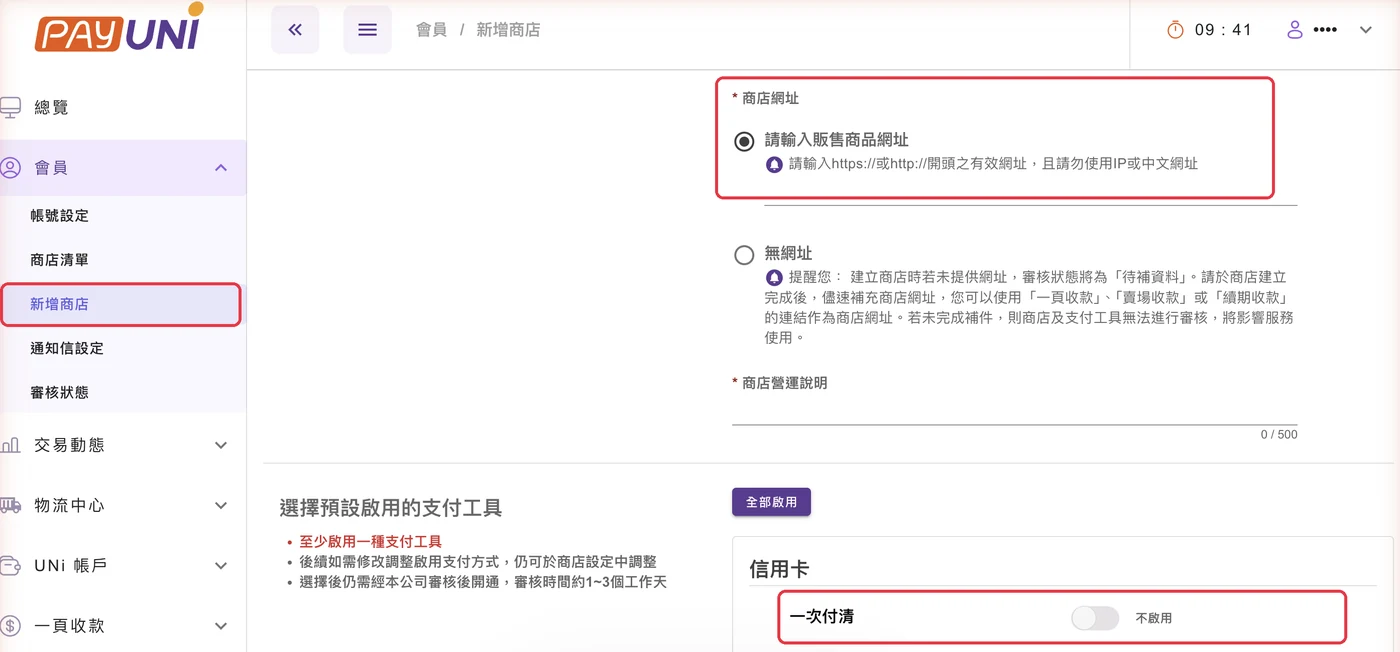
6단계
심사 기다리기
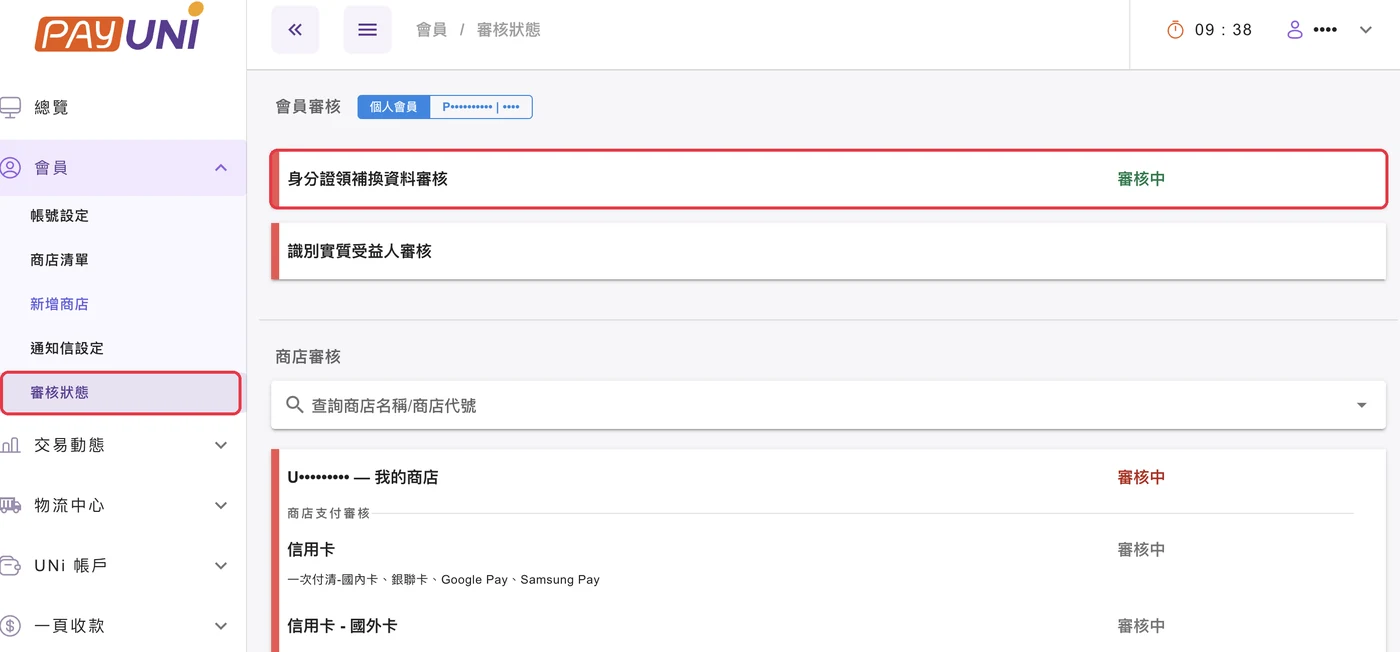
「會員」(회원) →「審核狀態」(심사 현황)에서 진행 상황을 볼 수 있어요. 회원 정보와 신분증을 먼저 심사하고, 그다음 상점, 마지막으로 결제 수단을 심사해요. 자료가 부족하면 PAYUNi가 메일로 알려 주니, 메일 내용대로 고쳐서 다시 제출하세요. 「商店建立完成」(상점 생성 완료)이 떴다고 심사를 통과한 건 아니에요. 상점과 결제 수단 모두 심사 통과 알림을 받아야 결제를 받을 수 있어요.
7단계
키 세 개 복사하기
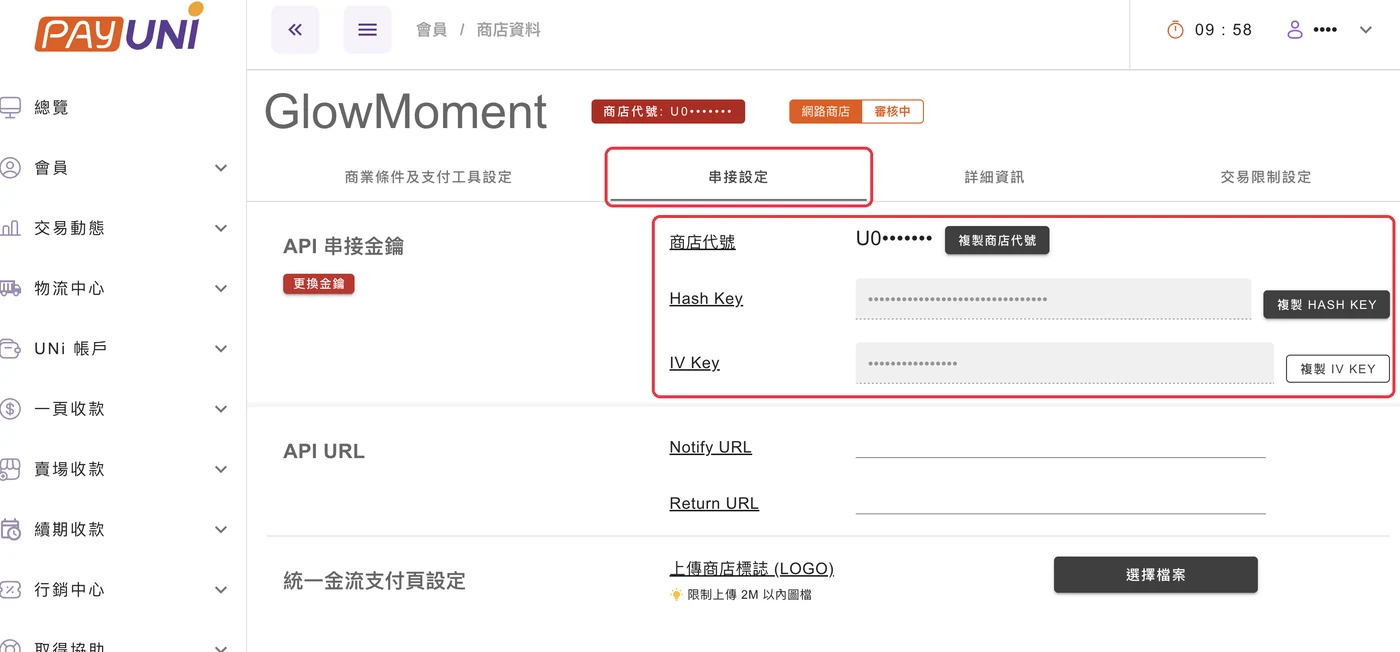
「會員」(회원) →「商店清單」(상점 목록) → 내 상점 선택 →「串接設定」(연동 설정) 탭에서 「商店代號」(상점 코드)「Hash Key」「IV Key」 세 값을 복사하세요. PAYUNi에서 「IV Key」라고 부르는 값이 GlowMoment의 「Hash IV」예요. 같은 페이지의 「Notify URL」「Return URL」은 입력하지 않아도 돼요. 「限定 API 之 IP 設定」(API 접속 IP 제한 설정)도 비워 두세요. 저희 서버 주소는 고정이 아니어서, 입력하면 차단돼요.
8단계
GlowMoment에 입력하기
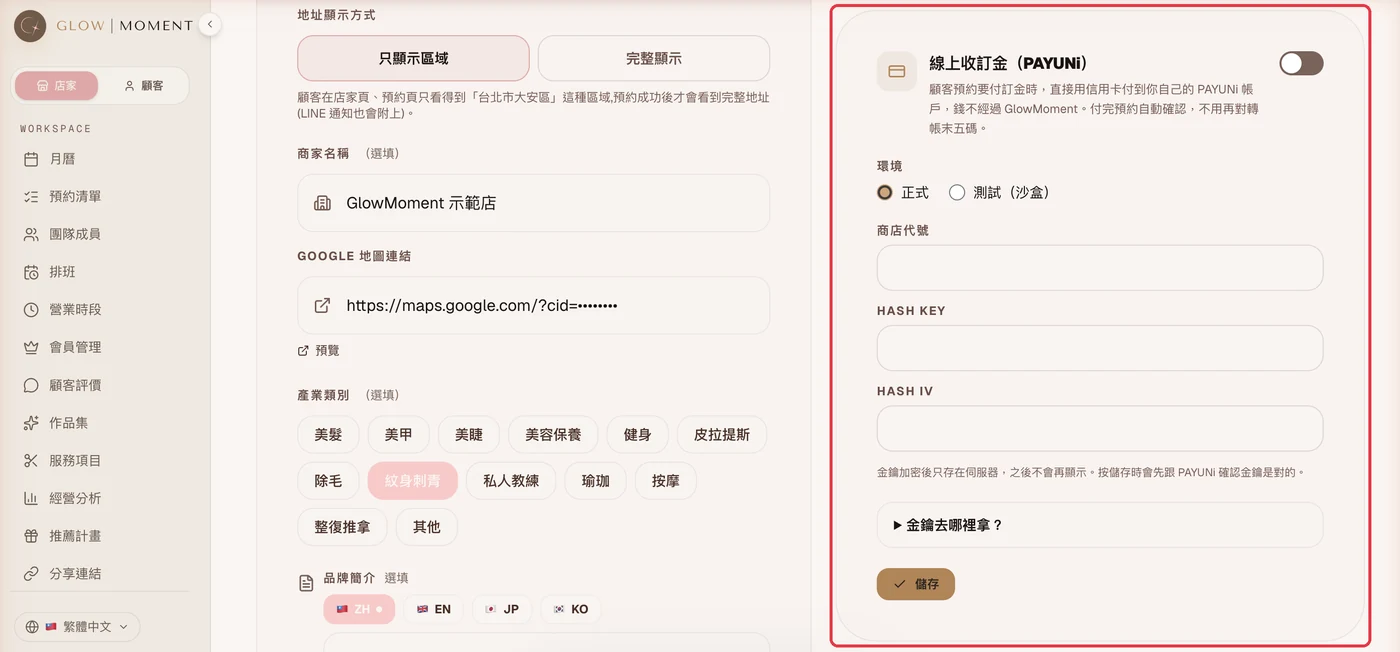
오른쪽 위 아바타 →「매장 정보」→「온라인 예약금 (PAYUNi)」 카드를 찾으세요. 환경은 「실서비스」를 선택하고, 세 값을 「상점 코드」「Hash Key」「Hash IV」에 붙여 넣은 뒤 스위치를 켜고 카드 안의 「저장」을 누르세요. 초록색 글씨로 「설정됨: 상점 … 확인 완료」가 보이면 끝이에요.
9단계
출금 설정
고객이 결제한 돈은 먼저 PAYUNi 계좌로 들어가고, 출금해야 은행 계좌로 들어와요. PAYUNi 관리 화면에서 출금받을 은행 계좌와 출금일을 설정하세요.
10단계
직접 한 번 결제해 보기
「서비스」에서 하나를 골라 예약금을 입력하고, 내 예약 페이지를 열어 예약을 해 보세요. 예약 3단계의 버튼이 「예약금 결제하기」로 바뀌고, 누르면 PAYUNi 결제 페이지로 넘어가요. 실제 카드로 결제하세요. 결제 후 예약 페이지로 돌아와 「예약금 결제가 완료되어 예약이 확정되었습니다.」가 보이면 제대로 연결된 거예요. 마지막으로 캘린더에서 이 예약을 눌러 「예약금 환불」로 돈을 돌려받고, 예약을 취소하세요.
자주 묻는 질문과 주의 사항
- 저장을 눌렀을 때 「PAYUNi에서 키가 맞지 않다고 합니다」가 뜨면: 환경을 제대로 골랐는지(실서비스 상점이면 「실서비스」), 세 값이 같은 상점의 것인지 확인하세요.
- 「Hash Key는 32자, Hash IV는 16자입니다」가 뜨면: 보통 복사할 때 공백이 같이 들어간 경우예요. 다시 복사해 보세요.
- PAYUNi에 「商店代號已存在」(상점 코드가 이미 존재함)가 뜨면: 자료는 이미 제출된 상태라 다시 신청할 필요 없어요. 「會員」(회원) →「審核狀態」(심사 현황)에서 보완할 서류가 있는지 확인하세요.
- 고객이 예약을 보내면 시간대가 20분 동안 먼저 잡혀 있어요. 결제를 끝내지 않거나 결제에 실패하면 풀려서 다른 사람이 예약할 수 있어요.
- 예약금을 환불하려면 GlowMoment 캘린더에서 해당 예약을 눌러 「예약금 환불」을 누르세요. PAYUNi 청구 완료 후 180일 이내에만 가능하고, 지나면 PAYUNi 관리 화면에서 처리해야 해요.
- 온라인 예약금은 현재 신용카드 일시불만 지원해요. ATM, 편의점 결제 코드, LINE Pay는 아직 쓸 수 없어요.
- PAYUNi 계정, 심사, 출금, 수수료 문의는 PAYUNi 고객센터에 직접 해 주세요: 02-6605-0810, service@payuni.com.tw. GlowMoment에서는 심사 진행 상황을 볼 수 없어요.
그대로 했는데도 막히시나요? 메일로 문의해 주세요: hello@glowmoment.store
관리 화면에서 설정하기